講師錄製

DaDesktop 提供了多種方式來錄製桌面和課程記錄。這些錄製可分為疑難排解錄製、訓練室錄製和講師錄製。
講師錄製是講師 DaDesktop 機器的錄影。講師可以按照以下步驟啟動講師機器的課程錄製。
- 點擊三個垂直點,將彈出一個小型下拉選單。從下拉選單中選擇 'Connect (with session recording)'
-

將建立講師機器的音訊/視訊錄製,但在關閉虛擬教室之前無法檢視,關閉後才會產生錄製。注意:身為 SuperAdmin 使用者,還會有一個額外的選單選項,可以在錄製進行的同時觀看即時錄影。
- 要檢視和編輯錄製,點擊「齒輪圖示」然後選擇 Recordings 選單。

錄製
講師機器的講師錄製可以透過兩種方式檢視。
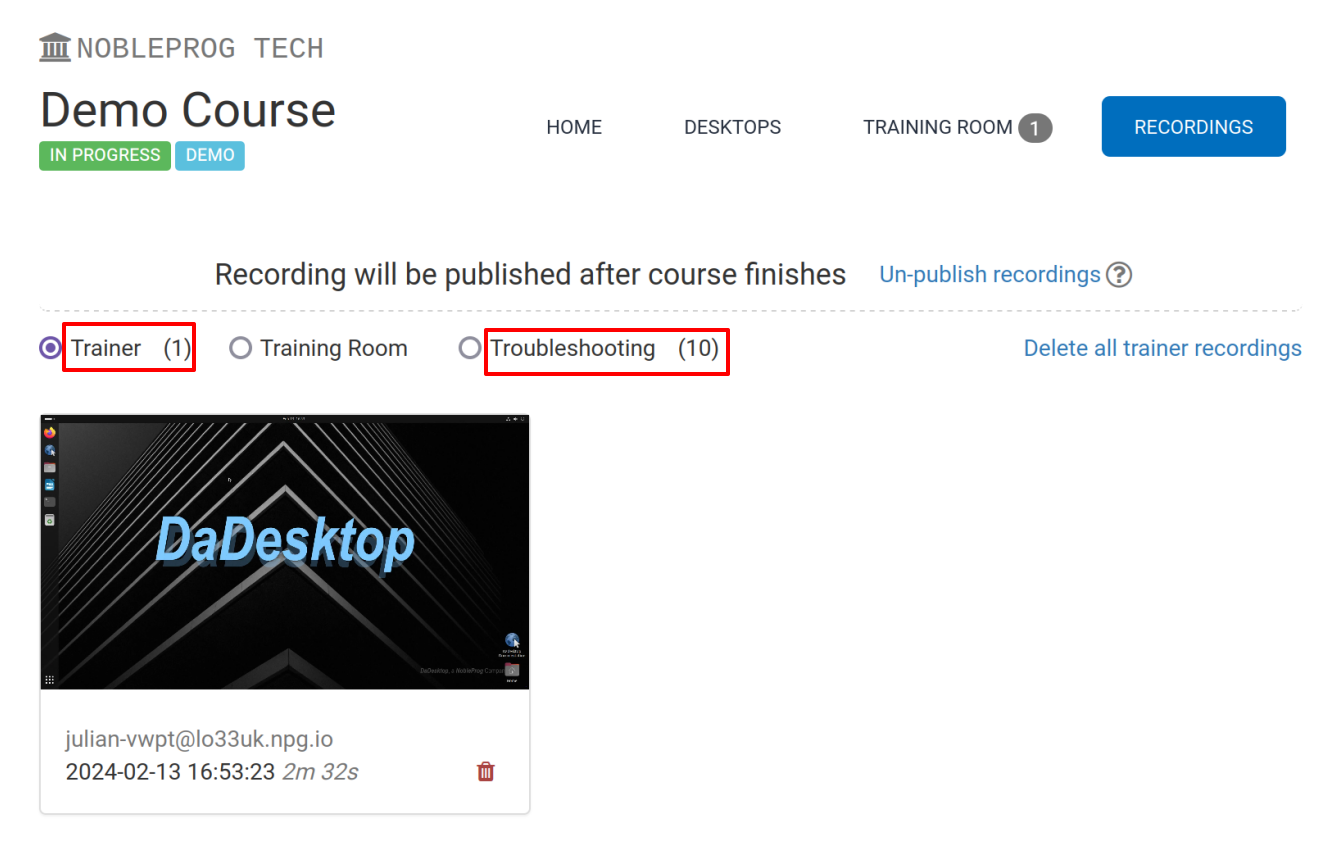
- 您可以從上述的 Recordings 選單中檢視錄製。可以依需求播放和刪除錄製。雙扳手圖示代表 'Troubleshooting Recordings'(這些是自動產生的,並非用於展示,而是用於必要時的疑難排解)。

2. 透過課程的「Recordings」分頁,我們可以查看講師錄製、訓練室錄製和疑難排解錄製。