
建立獨立桌面
若要建立獨立桌面:
- 點擊頂部選單中的 'Standalones'
- 點擊 'Create New Standalone' 桌面
- 下方將出現對話方塊

以下說明各欄位的含義:
-
GPU 型號
依需要選擇 GPU 及其類型。勾選「顯示已啟用 GPU 的伺服器」後,只會顯示配備 GPU 的伺服器 -
數據中心 / 伺服器
選擇距離您在 Hong Kong 位置最近的數據中心區域與伺服器 -
要複製的作業系統
提供多種不同的作業系統。
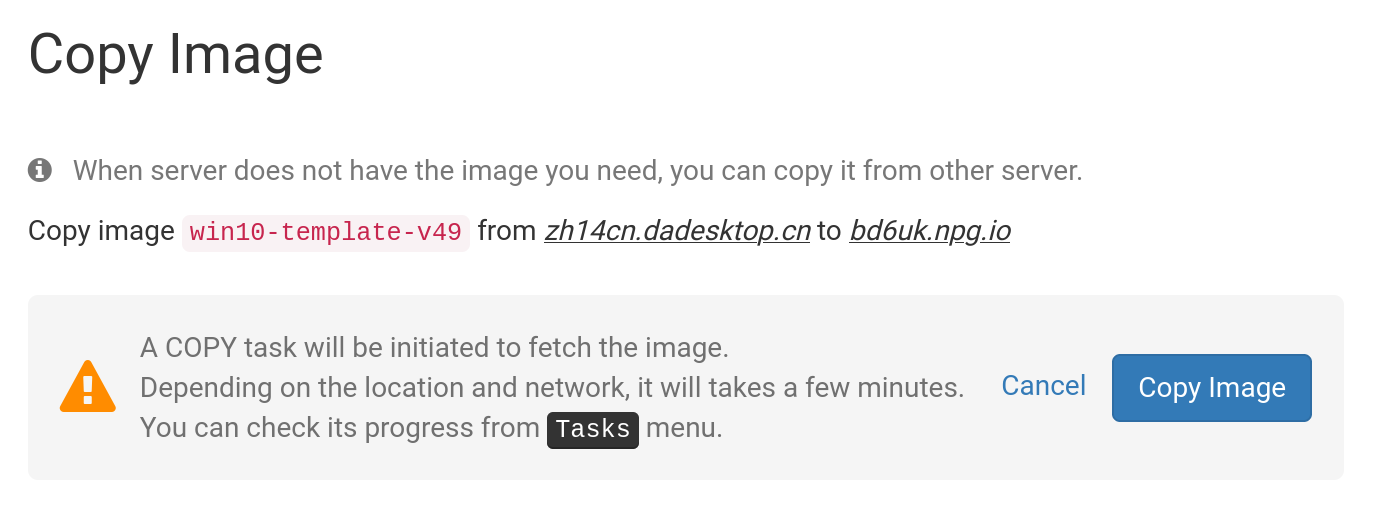
如果範本標示為「需要複製」,則表示該範本可用,但必須先複製到該伺服器才能使用。一般來說,只有 Windows 作業系統可能產生額外費用。 -
包含自訂、RC 與舊版本
DaDesktop 會定期更新作業系統範本,不過如果您在使用最新範本時遇到任何問題,可以嘗試使用舊版。
-
記憶體
限制桌面可使用的記憶體容量。請注意,預設情況下您會受限於伺服器資源。每台伺服器可能有不同的記憶體上限。若需提高這些限制,請透過 支援即時通 與我們聯繫。 -
標籤
如有需要,可輸入別名以便為獨立桌面設定更簡潔的標籤。
選擇要複製的作業系統範本
在選擇與建立要使用的作業系統範本時,有多項選項可供挑選。
您可以選擇 Windows,或是多種不同的 Linux 發行版本,例如 Ubuntu、Debian、Almalinux 等。
您可以使用預先建置好的範本,通常會以版本號標示,例如 VXX 或 V51。
此外,我們現在也提供完全保持最新狀態的 Linux 範本建置功能。「Build New」Linux 範本採用完全不同的建置系統,會使用 Linux 來源並搭配腳本提供必要的 DaDesktop 自訂設定。這代表範本永遠是最新版本、完整安全,且更容易部署與維護。

建立作業系統範本

選擇所需的範本後,您會看到下方的彈出視窗。
點擊 'Start Building'
現在將為您建立獨立桌面。請注意,建置過程可能需要超過 30 秒的時間,如果看起來像卡住了,請再稍等片刻。
已建立的範本現已可用

範本建立完成後,您可以根據需要變更任何選項,然後點擊:'Save and Create Desktop'。
您的獨立桌面正在建立中,這通常只需幾秒鐘,比建立範本本身要快得多。
您的新獨立桌面現在已就緒。 以下範例中,它的名稱為 'julian-6iqm',但您可以選擇更具描述性的標籤,以便取名。

點擊 'Connect' 以啟動並連線到獨立桌面機器。