
DaDesktop 參與者指南 - 操作方法
目標
本指南針對希望加入 DaDesktop 所舉辦課程的參與者(學生)。
DaDesktop 概述
DaDesktop 是一個專為 IT 培訓設計的雲端平台。其目標對象是 IT 講師和學習者,採用基於革命性 DaDesktop® 技術的虛擬桌面。透過這些課程,每位參與者都擁有自己的完整線上桌面,可以在講師的監督下進行練習。
它包含三個主要部分:
- 管理控制台 — 一個用於管理系統的 Web 使用者介面,例如啟動和停止雲端桌面等。
- 訓練室 — 一個共享空間,用於遠端桌面分享、音訊、聊天、課程錄製等。
-
遠端桌面 — 一台虛擬機器(Windows 或 Linux);每位使用者一台機器。
需求
如果您想從辦公室或家中參加,您需要:
- 一台具有穩定網路連線的電腦(PC 或筆記型電腦)(最低下載速度 10Mbit/s,上傳速度 1Mbit/s)。支援 Windows、Mac 或 Linux 機器。
- Chrome 或 Firefox 網頁瀏覽器
- 高品質的麥克風或耳麥(電話是最後選擇,但不建議)
-
一個安靜的場所,遠離外部干擾和噪音(咖啡廳不適合)
建議:
- 網路攝影機
- 第二台顯示器;使用一台顯示器觀看講師的操作,另一台用於進行實驗室的 DaDesktop 虛擬機器。
- 在加入課程前,請關閉任何 VPN
- 如果可能,停用任何可能與網路連線衝突的安全應用程式
- 如果可能,請使用乙太網路連線;如果使用 Wi-Fi,請先測試您的網路速度,例如使用 speedtest.net
您可能想在課程開始前嘗試加入課程並查看您的 DaDesktop 虛擬教室。如果是這樣,請注意,在課程開始日之前,您每天只能存取桌面 15 分鐘。
課程存取
請注意,在課程日以外,您只能存取課程 15 分鐘。
在課程日當天,您可以全天存取。之前只允許在課程開始前約一小時存取。
在課程結束後保留桌面
使用 DaDesktop 的一大優點是,課程參與者可以選擇在課程結束後繼續使用他們的機器。
請參閱上面的連結,以了解如何操作的完整詳情。
加入課程
開啟協調員寄給您的連結(例如 dd4t.dadesktop.com/da/join/xxxxx)。

圖片 01
如果您是首次使用者,請在「帳戶」下方輸入您的詳細資料,然後點擊「註冊」。您可以透過表單加入,或使用 Google 或 LinkedIn 帳戶註冊。
如果您已有帳戶,直接登入即可。
這會將您帶到課程的管理控制台。

圖片 02
使用管理控制台
點擊「訓練室」標籤。
點擊「加入訓練室」按鈕。

圖片 03
虛擬訓練室將在新的瀏覽器中開啟。會跳出一個視窗,要求您允許將項目複製到剪貼簿。點擊「允許」。

圖片 04
以參與者身分瀏覽訓練室
訓練室顯示時,螢幕頂部有一個標籤,提供返回課程的連結。

圖片 05
螢幕底部可用的控制項
- 在這裡,如有需要,您可以將畫面「彈出」到另一個顯示器,也可以將瀏覽器視窗最大化為全螢幕。
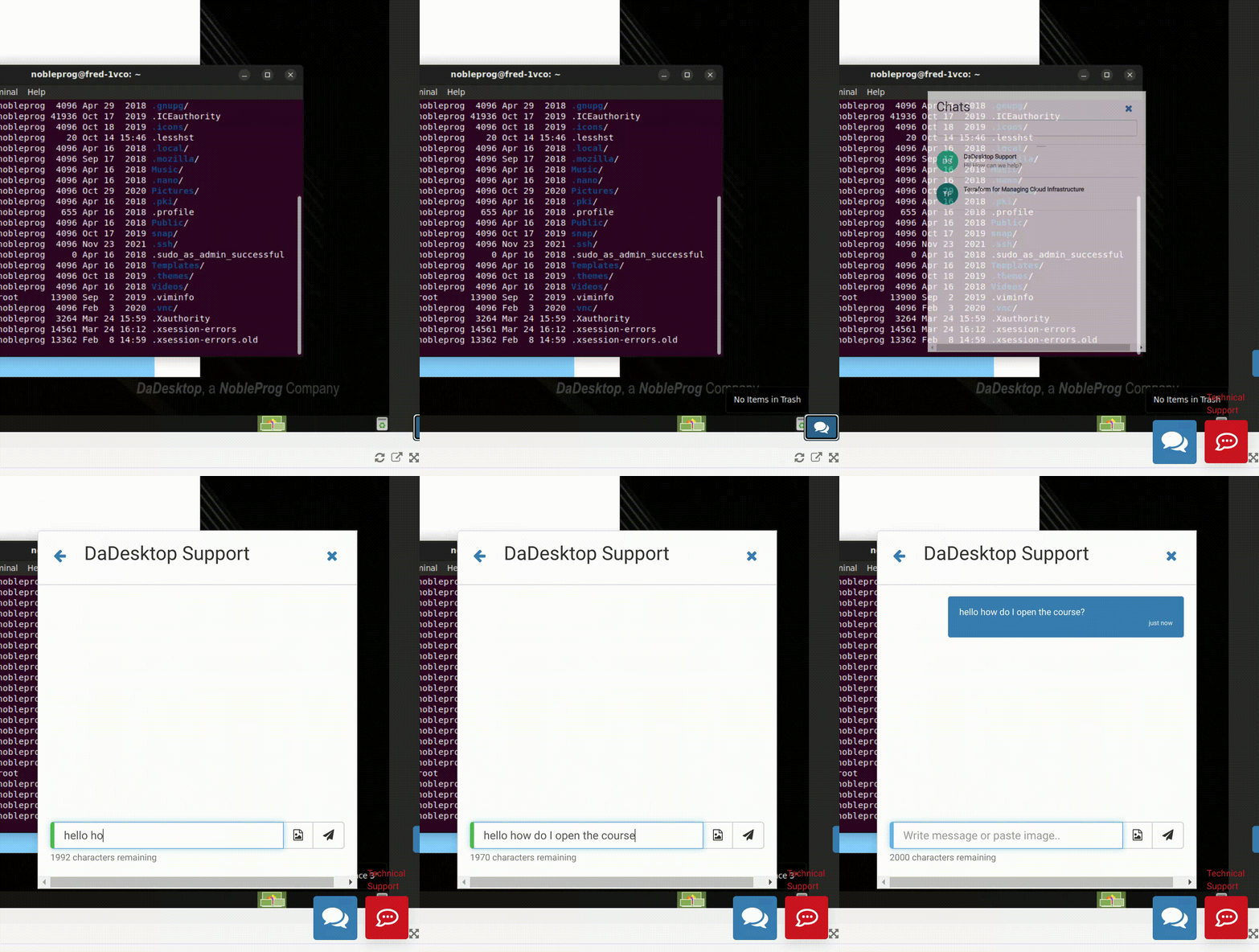
- 同樣地,螢幕右下角有一個藍色小切換按鈕,如果您想存取 DaDesktop 支援聊天,該按鈕就會出現。
使用新的剪貼簿功能
 為了將文字(例如網頁連結、函數等)從您自己的電腦傳遞到虛擬機器中,我們使用「剪貼簿」。
當您連接到線上課程或獨立桌面時,會出現與此處類似的彈出視窗。點擊「允許」。注意:目前使用 DaDesktop 時,圖片無法複製到剪貼簿。
圖片 06
 如果您點擊網址列上的小型剪貼簿圖示,您可以變更此網站的剪貼簿設定。
使用方法
- 在 Windows 和 Linux 虛擬機器桌面上,像往常一樣從您的電腦使用剪貼簿複製和貼上,即 Ctrl-C 和 Ctrl-V
- 在 Mac 主機上,照常複製,然後按 Shift + Ctrl + V,或點擊滑鼠中鍵來貼上。
圖片 07
如果您在使用此功能時需要進一步支援,請與我們聯絡。
原本的剪貼簿(僅用於與新剪貼簿不相容的瀏覽器,例如 IE,或作為備用方案)
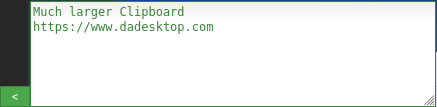
- 複製文字到虛擬 DaDesktop 機器時,在螢幕左下角的剪貼簿區域輸入或貼上。
-
在虛擬機器上,點擊滑鼠中鍵(或滑鼠滾輪)將剪貼簿內容貼到桌面上。這適用於 DaDesktop 中任何可以輸入文字的地方。這假設您使用的是標準的 Linux DaDesktop 虛擬機器。
Mac 使用者 - 使用 Command c 或 ⌘ c(複製),Command v 或 ⌘ v(貼上)。貼到 dd4t 剪貼簿後,在 dd4t 內會變成 Control X、C 和 Control V 來剪下、複製和貼上。 - 如果使用 Windows 虛擬機器,請按右鍵從剪貼簿貼上。
若要調整剪貼簿區域的大小,請點擊螢幕左下角的綠色和白色箭頭圖示。


圖片 08
在多使用者情境下使用滑鼠
此功能已推出,當多名使用者連接到同一個桌面時,控制滑鼠的使用者名稱會跟隨滑鼠游標。這對於多使用者情境以及訓練活動特別有用,在這些活動中,不同的使用者可能會在不同時間控制滑鼠。

圖片 09
如果有多位使用者連接到桌面,他們的使用者名稱會顯示在螢幕中央底部。

圖片 10
您可以透過點擊螢幕底部綠色的「資訊」按鈕,來隨意啟用或停用此功能。